Iniciar sesión

Respuesta corta. Puede crear una etiqueta de envío UPS en línea en ups.com con Create a Shipment, iniciando sesión o como invitado. Ingrese las direcciones del remitente y del destinatario, el peso y el tamaño del paquete, elija un servicio, pague e imprima la etiqueta en casa o en The UPS Store. También puede pedir que The UPS Store prepare el envío o usar una herramienta de envíos de terceros que venda etiquetas UPS.
Formas de crear una etiqueta UPS
Hay cuatro formas habituales de obtener una etiqueta UPS.
- ups.com, Create a Shipment. ¿Requiere cuenta?: No, puede continuar como invitado. Qué hace usted: Ingresa direcciones, paquete, servicio, paga e imprime. Notas: Con sesión iniciada puede reimprimir desde el historial de envíos.
- ups.com con cuenta UPS. ¿Requiere cuenta?: Sí. Qué hace usted: Los mismos pasos, con direcciones e historial guardados. Notas: Las tarifas diarias aplican con recogida programada o contrato UPS.
- The UPS Store. ¿Requiere cuenta?: No. Qué hace usted: Lleva el artículo o la caja ya armada. Notas: El personal puede embalar, enviar e imprimir la etiqueta.
- Herramientas de envío de terceros. ¿Requiere cuenta?: Depende de la herramienta. Qué hace usted: Compara, compra e imprime la etiqueta en la herramienta. Notas: Precio y funciones dependen de la herramienta.
El tipo de tarifa importa. UPS indica que las tarifas minoristas (retail) aplican si envía desde un local de UPS, no tiene cuenta de pago ni recogida programada, o envía con poca frecuencia pagando con tarjeta. Las tarifas diarias (daily) aplican si tiene una recogida programada o un contrato con UPS que las incluya. Además, cada tipo usa un divisor distinto para el peso dimensional: 139 para tarifas diarias y 166 para minoristas, a noviembre de 2026.
Cómo crear una etiqueta UPS en ups.com, paso a paso
- Pese y mida la caja ya armada. UPS pide medir primero el lado más largo (largo), luego el siguiente (ancho) y luego el último (alto), y redondear cada medida hacia arriba a la pulgada entera siguiente. Pese el paquete y redondee cualquier fracción de libra a la libra siguiente.
- Abra Create a Shipment en ups.com. Inicie sesión o continúe como invitado.
- Complete Ship From y Ship To. Ingrese su nombre y dirección, y luego los del destinatario. Incluya el número de departamento u oficina. Si la dirección es un domicilio, márquela como residencial.
- Describa el paquete. Ingrese el peso y las medidas. Si aplica el peso dimensional, ups.com lo calcula y lo muestra como peso facturable en la pantalla de revisión.
- Elija el servicio y las opciones. Seleccione la velocidad de entrega y los servicios extra que necesite.
- Pague e imprima. Elija el método de pago e imprima la etiqueta en casa o en The UPS Store.
Si pierde o daña una etiqueta, UPS permite reimprimirla desde View Shipping History después de iniciar sesión. La reimpresión requiere iniciar sesión, así que si envía como invitado, guarde el archivo de la etiqueta al imprimirla.
Imprimir la etiqueta: impresora térmica o papel común
UPS indica que ups.com funciona con la mayoría de las impresoras térmicas que imprimen etiquetas de 4 x 6 pulgadas, y que también admite impresoras láser y de inyección de tinta. Una impresora térmica imprime en etiquetas adhesivas. Una impresora común usa papel normal que luego se fija a la caja.
Para una impresora térmica, UPS indica instalar el controlador de la impresora, instalar la aplicación UPS Thermal Printing App y permitir ventanas emergentes para ups.com, porque la etiqueta se abre en una ventana emergente. Para la configuración de impresión, vea cómo imprimir su etiqueta.
Colocar la etiqueta
Las pautas de embalaje de UPS piden:
- Quitar o tapar etiquetas, códigos de barras y marcas viejas de una caja reutilizada.
- Fijar bien la etiqueta de envío en el exterior de la caja.
- Poner dentro de la caja una copia de la etiqueta con los datos de entrega y de devolución.
- Cerrar la caja con cinta de embalaje, no con cinta de papel, cinta americana ni cinta de celofán.
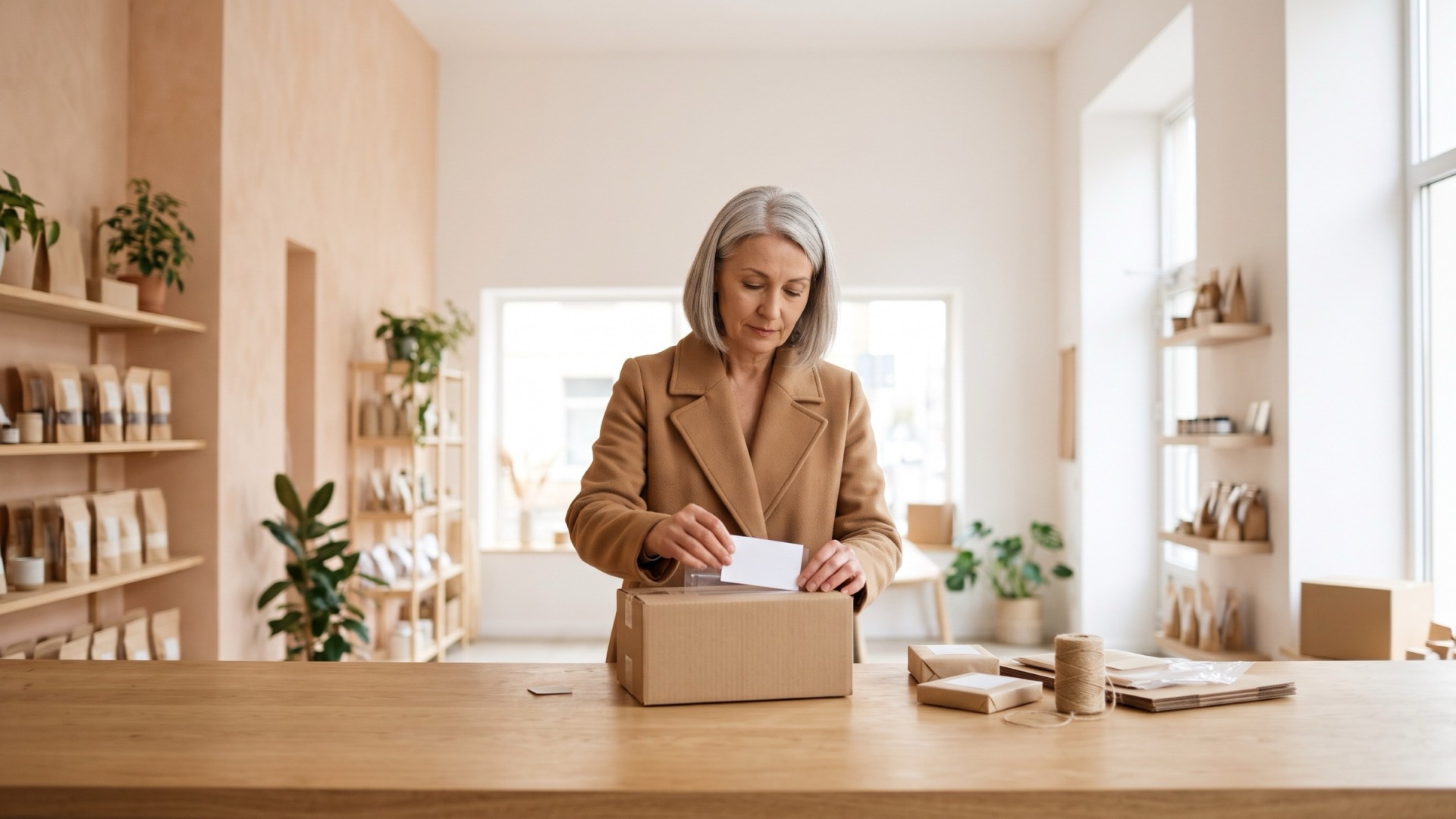
Si imprime en papel común, una funda transparente para etiquetas la mantiene plana y legible. UPS incluye fundas transparentes entre sus insumos y sugiere empezar con una caja o sobre, una etiqueta y una funda transparente. Para pedir insumos en ups.com se necesita un usuario de UPS.com.
Entregar el paquete a UPS: en un local
Con la etiqueta puesta, puede dejar el paquete en:
- The UPS Store. Locales de servicio completo que reciben paquetes y además imprimen etiquetas y embalan.
- Puntos UPS Access Point. Comercios locales adheridos y locales de The UPS Store donde puede dejar paquetes prepagados que califiquen.
- Otros locales de UPS. UPS indica que lleve una identificación al dejar el paquete.
Si creó la etiqueta en ups.com pero no puede imprimirla, UPS indica que los Access Point con servicio Mobile Barcode pueden imprimirla a partir de un código de barras. Para comprar una etiqueta en el local, UPS remite a The UPS Store, Staples, Authorized Shipping Outlets y Authorized Service Providers. Los horarios y las horas de corte cambian según el local. Nuestra guía sobre recogida o entrega en local explica cómo elegir.
Entregar el paquete a UPS: recogida
UPS ofrece estas opciones de recogida en ups.com:
- Recogida única. Un conductor va a su dirección con un cargo adicional. Se programa en ups.com.
- Entregarlo a un conductor de UPS que ya esté en su dirección.
- Recogidas recurrentes para cuentas: Smart Pickup (confirma los días en que tiene paquetes), Daily Pickup, Day-Specific Pickup y Saturday Pickup. UPS indica que las recogidas diarias suelen hacerse después de las 2 p. m. y que los cambios en la configuración pueden tardar hasta 3 días hábiles.
Los precios de recogida están en la UPS Rate and Service Guide y cambian con el tiempo.
Anular una etiqueta UPS sin usar
Si creó una etiqueta y no va a enviar el paquete, anúlela para que no se la cobren. En ups.com, UPS indica:
- Inicie sesión y abra View Shipping History.
- Seleccione los tres puntos verticales junto al envío para abrir el menú de acciones.
- Elija Void. Cuando termine, aparece un punto rojo en la columna Voided.
UPS indica que si pasaron más de 90 días desde que creó la etiqueta, debe contactar a UPS para pedir la anulación, y que no se procesan anulaciones después de 180 días. No reutilice una etiqueta anulada en otra caja.
Errores comunes que salen caros después
UPS puede corregir cargos después de la entrega cuando los datos del envío eran incorrectos. Las causas más comunes que menciona:
- Tipo de dirección equivocado. UPS define la entrega residencial como la entrega en un domicilio o en un negocio en casa dentro de una zona residencial. Si marca un domicilio como comercial, pueden agregarle después un recargo residencial. Seleccione Residential Address al guardar la dirección.
- Peso equivocado. Use una balanza y redondee cualquier fracción de libra a la libra siguiente.
- Medidas faltantes o incorrectas. Si la caja es grande para su peso, aplica el peso dimensional. Vea nuestra guía de peso dimensional para el cálculo.
- Cajas demasiado grandes. UPS puede agregar un cargo Additional Handling cuando el lado más largo supera 48 pulgadas, el segundo lado más largo supera 30 pulgadas o el paquete pesa más de 50 lb. Una caja de más de 130 pulgadas de largo más contorno, o de más de 96 pulgadas de largo, cuenta como Large Package.
- Fuera de los límites. Los paquetes UPS pueden pesar hasta 150 lb, medir hasta 108 pulgadas de largo y hasta 165 pulgadas de largo más contorno.
Crear una etiqueta UPS en LogiRates
LogiRates es un sitio para enviar paquetes dentro de Estados Unidos con USPS, UPS y FedEx. Usted ingresa el paquete una vez, ve las tarifas de UPS junto a las de USPS y FedEx, paga e imprime la etiqueta. La calculadora de tarifas funciona sin cuenta, y su primer paquete puede enviarse como invitado, pagando con tarjeta. Tanto el remitente como el destinatario necesitan una dirección en Estados Unidos.
El precio final se muestra antes de pagar. Los servicios adicionales, como la firma, aparecen con su propio precio. Después de imprimir, puede dejar el paquete en un local del transportista o reservar una recogida a domicilio cuando el servicio la ofrece. Si no usa una etiqueta, puede cancelarla y recuperar su dinero.
Para muchos paquetes a la vez, puede subir un archivo CSV con hasta 100 paquetes en un solo pedido. Cada fila se cotiza por separado entre USPS, UPS y FedEx, y los errores se corrigen antes de pagar.